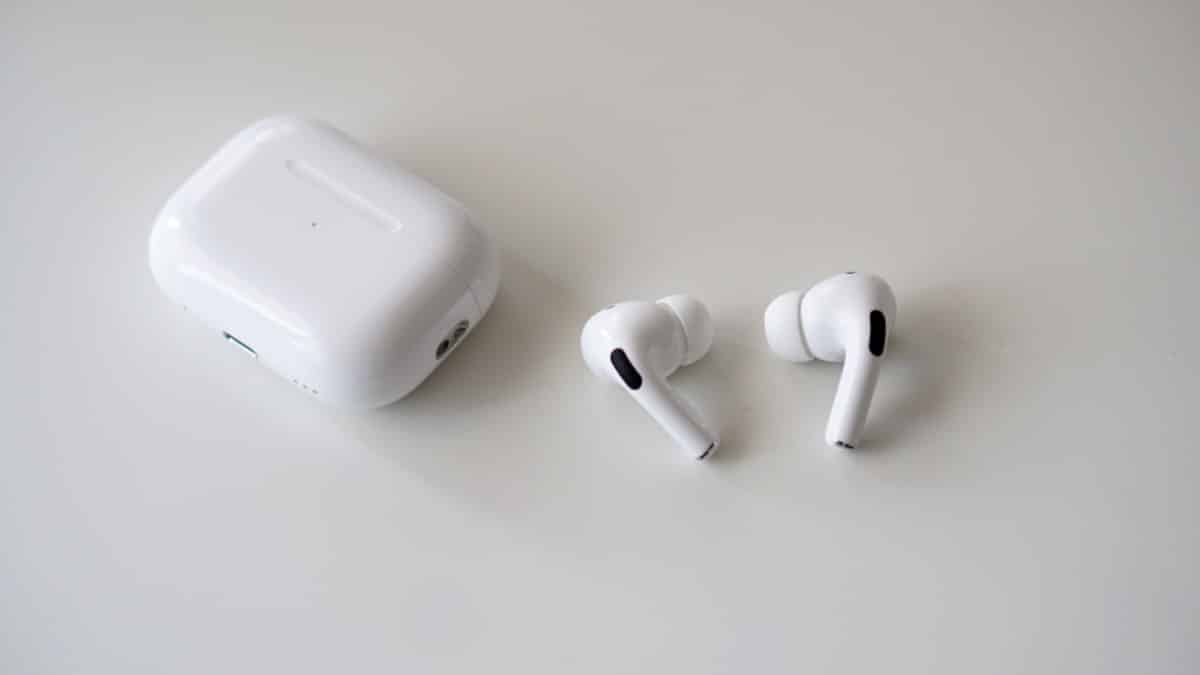
Wie wechseln Sie die AirPods-Verbindung zwischen Apple-Geräten? Im Apple-Universum sind AirPods so alltäglich geworden, dass wir kaum noch darüber nachdenken, wie einfach es ist, ihre Verbindung zwischen verschiedenen Geräten umzuschalten. Wenn Sie jedoch mehrere Geräte wie ein iPhone, iPad, einen Mac, eine Apple Watch, ein Apple TV oder sogar das Apple Vision Pro besitzen, können Fragen auftauchen, wie Sie effizient, automatisch oder manuell zwischen ihnen wechseln können. Wenn Sie beim Versuch, Audio von Ihrem Mac auf Ihr iPhone oder umgekehrt zu übertragen, schon einmal einen kurzen Moment der Verwirrung erlebt haben, ist dieser Artikel genau das Richtige für Sie.
Neben der einfachen Erstverbindung bieten AirPods zahlreiche Möglichkeiten zum automatischen und manuellen Wechseln der Verbindungen. Hier erkläre ich ausführlich, wie Sie in jeder Situation das Beste aus ihnen herausholen und gebe Ihnen die besten Empfehlungen, wie Sie Ihre AirPods optimal an Ihren Alltag anpassen. Tauchen Sie ein in die Welt der AirPods und die Magie der Apple-Konnektivität!
Welche AirPods-Modelle unterstützen das automatische Umschalten zwischen Apple-Geräten?

Einer der Großen AirPods-Attraktionen Modern ist die Möglichkeit, automatisch zwischen den meisten Apple-Geräten zu wechseln. kompatible Modelle mit diesem Wechselsystem (auch automatische Geräteumschaltung) Sind:
- AirPods 2, 3 und 4 (alle Modelle)
- AirPods Pro (alle Generationen)
- AirPods max
Diese Kopfhörer können den Ton automatisch umschalten zwischen iPhone, iPad, Mac, Apple Watch und Apple Vision Pro, sofern sie unter derselben Apple-ID eingerichtet sind und die Zwei-Faktor-Authentifizierung auf allen Geräten aktiv ist.
Grundlegende Voraussetzungen für die automatische Verbindung
- Aktualisieren Sie alle Ihre Geräte auf die neueste Version von iOS, iPadOS, macOS, watchOS und visionOS, um die Kompatibilität sicherzustellen.
- Überprüfen Sie, ob Ihr Apple-Konto dasselbe ist auf allen Computern und dass die Zwei-Faktor-Authentifizierung aktiviert ist.
Wenn diese Voraussetzungen erfüllt sind, erkennen Ihre AirPods, wenn Sie beim Musikhören auf einem Gerät (z. B. Ihrem Mac) zu einem anderen Gerät wechseln (z. B. Ihrem iPhone für einen Podcast oder einen Anruf) und wechseln automatisch den Ton. Dasselbe passiert, wenn Sie einen Anruf von Ihrer Apple Watch annehmen; der Ton wird wie telepathisch auf Ihre AirPods umgeschaltet.
Wie funktioniert die automatische Umschaltung bei Ihren AirPods?
El automatisch Dies ist dank der neuesten Versionen von Betriebssystemen und der Synchronisierung über die Apple-IDDas bedeutet, dass AirPods allein durch den gleichen aktiven Benutzer und die aktualisierten Geräte erkennen, welches Gerät Sie aktiv verwenden, und den Ton auf dieses Gerät konzentrieren.
Wenn Sie beispielsweise auf Ihrem Mac einen Song hören und plötzlich beschließen, ein Video auf Ihrem iPad anzusehen, wird der Ton direkt auf die Wiedergabe auf dem iPad umgeschaltet, ohne dass Sie etwas berühren müssen. Und wenn Sie in der Zwischenzeit jemand auf Ihrem iPhone anruft, benachrichtigen Sie Ihre AirPods und verwalten den Wechsel, damit Sie nichts verpassen.
Kann die automatische Schaltung deaktiviert werden?

Natürlich! Obwohl es eine sehr praktische Funktion ist, möchten Sie vielleicht lieber die volle Kontrolle haben und manuell entscheiden, mit welchem Gerät Ihre AirPods verbunden werden. Dies ist besonders nützlich, wenn Sie häufig mehrere Geräte gleichzeitig verwenden (z. B. ein iPad zum Fernsehen und ein iPhone zum Telefonieren) und nicht möchten, dass die Ohrhörer ohne Ihre Zustimmung zwischen den Geräten hin- und herspringen.
Automatisches Umschalten auf iPhone oder iPad deaktivieren
- Stecken Sie Ihre AirPods in Ihre Ohren und stellen Sie sicher, dass sie mit Ihrem iPhone oder iPad verbunden sind.
- Gehe zu Einstellungen> BluetoothWenn Sie möchten, gehen Sie direkt zu den Einstellungen und wählen Sie Ihre AirPods aus der Geräteliste aus.
- Berühren Sie die Schaltfläche mit dem "ich" o Erfahre mehr neben dem Namen Ihrer AirPods.
- Sie sehen die Option Mit diesem iPhone (oder iPad) verbinden. Spielen.
- wählen Wenn es das letzte Gerät war, mit dem Sie eine Verbindung hergestellt haben , um die automatische Umschaltung zu deaktivieren. Wenn Sie es wieder aktivieren möchten, wählen Sie Automatisch.
Automatisches Umschalten auf dem Mac deaktivieren
- Stellen Sie sicher, dass Ihre AirPods mit Ihrem Mac verbunden sind.
- Klicken Sie auf das Apple-Menü und tritt ein Systemeinstellungen > Bluetooth.
- Suchen Sie Ihre AirPods in der Liste und klicken Sie auf Optionen (oder die Informationsschaltfläche).
- Auf der Speisekarte Mit diesem Mac verbinden, Wählen Wenn es das letzte verbundene Gerät war.
Automatisches Umschalten auf Apple TV deaktivieren
- Stecken Sie Ihre AirPods in Ihre Ohren und verbinden Sie sie mit Apple TV.
- Gehen Sie auf dem Apple TV zu Einstellungen > Controller & Geräte > Bluetooth.
- Deaktivieren In der Nähe befindliche AirPods vorschlagen.
Automatische Ohrerkennung deaktivieren
- Gehen Sie auf Ihrem iPhone oder iPad zu Einstellungen> Bluetooth.
- Deaktivieren Sie die Option Automatische Erkennung wenn Sie lieber manuell auswählen möchten, wann Ihre AirPods eine Verbindung herstellen.
Manuelles Umschalten der AirPods-Verbindungen zwischen Apple-Geräten
Obwohl das automatische System sehr gut funktioniert, ist es manchmal praktischer, das Gerät, mit dem Sie Ihre AirPods verbinden möchten, manuell auszuwählen. So geht's auf den wichtigsten Apple-Geräten:
Manuelle Verbindung auf dem iPhone oder iPad
- Öffnen Sie das Kontrollzentrum indem Sie von der oberen rechten Ecke nach unten wischen (oder bei älteren Modellen nach oben).
- Drücken Sie die Airplay-Symbol (ein Dreieck mit Wellen darüber) auf dem Bildschirm „Aktuelle Wiedergabe“, auf dem Sperrbildschirm oder direkt im Musik-Player.
- Wählen Sie Ihre AirPods aus der Liste der verfügbaren Geräte.
Manuelle Verbindung auf dem Mac
- Klicken Sie auf das Kontrollzentrum Wählen Sie in der Menüleiste Bluetooth und wählen Sie Ihre AirPods aus. Sie können dies auch über das Lautstärkesymbol tun.
- Wenn sie nicht angezeigt werden, gehen Sie zu Einstellungen> Bluetooth und wählen Sie Ihre AirPods manuell aus.
Manuelle Verbindung auf der Apple Watch
- Öffnen Sie das Kontrollzentrum vom unteren Bildschirmrand nach oben wischen.
- Drücken Sie die Airplay-Symbol und wählen Sie die AirPods aus.
Manuelle Verbindung auf Apple TV
- Halten Sie die Taste gedrückt TV/Kontrollzentrum auf der Siri Remote, um das Hauptmenü zu öffnen.
- Wählen Sie die Registerkarte Allgemein/Einstellungen.
- Anmeldung Audiosteuerung und wählen Sie Ihre AirPods aus der Liste aus.
Manuelle Verbindung in Apple Vision Pro
- Zugang zu Einstellungen> Bluetooth vom Apple Vision Pro.
- Verwenden Sie je nach AirPods-Modell die Setup-Taste am Gehäuse oder tippen Sie bei AirPods 4 zweimal auf die Vorderseite des Gehäuses, bis die Statusleuchte weiß blinkt.
- Wählen Sie Ihre AirPods aus der Liste der verfügbaren Geräte aus.
AirPods mit Geräten anderer Hersteller verwenden
Wenn Sie Ihre AirPods mit einem Android-Telefon, einem Windows-PC oder einem anderen Bluetooth-Gerät verbinden möchten, ist der Vorgang genauso einfach, allerdings müssen Sie sie manuell koppeln. Die Schritte sind wie folgt:
- Aktivieren Sie Bluetooth auf dem Gerät, mit dem Sie eine Verbindung herstellen möchten (auf Android: Einstellungen > Verbindungen > Bluetooth).
- Legen Sie Ihre AirPods in das Ladeetui und öffnen Sie den Deckel.
- Tippen Sie bei AirPods 4 zweimal auf die Vorderseite des Gehäuses, bis die Statusleuchte weiß blinkt. Halten Sie bei anderen Modellen die Setup-Taste am Gehäuse gedrückt, bis die Leuchte ebenfalls weiß blinkt.
- Suchen Sie Ihre AirPods in der Liste der Bluetooth-Geräte auf Ihrem Telefon/PC und wählen Sie die Kopplung aus.
Fertig, Sie können sie jetzt als kabellose Kopfhörer verwenden.
Beachten Sie, dass einige Apple-exklusive Funktionen, wie das Aufrufen von Siri oder das automatische Wechseln von Geräten, außerhalb des Apple-Ökosystems nicht verfügbar sein werden, die Audioqualität und Konnektivität jedoch weiterhin hervorragend bleiben.
Tipps zur Behebung häufiger Verbindungsprobleme
- Halten Sie Ihre Geräte immer auf dem neuesten Stand auf die neueste Version des Betriebssystems, um Kompatibilitätsprobleme zu vermeiden.
- Stellen Sie sicher, dass Sie sich in Bluetooth-Reichweite befinden (ca. 10 Meter) und dass sich keine großen Hindernisse zwischen dem Gerät und den AirPods befinden.
- Lädt sowohl AirPods als auch das CaseViele Probleme lassen sich durch das Aufladen beider lösen.
- Wenn Ihre AirPods nicht in der Liste erscheinen, versuchen Sie Geräte neu starten und erneut koppeln.
So setzen Sie AirPods zurück, wenn die Verbindung fehlschlägt
- Legen Sie Ihre AirPods in das Etui und schließen Sie den Deckel für etwa 20 Sekunden.
- Öffnen Sie den Deckel des Koffers.
- Bei den meisten Modellen halten Sie die Setup-Taste am Gehäuse etwa 15 Sekunden lang gedrückt, bis die Leuchte gelb und dann weiß blinkt. Tippen Sie bei AirPods 4 zweimal auf die Vorderseite des Gehäuses, wenn die Leuchte leuchtet, und wiederholen Sie den Vorgang, bis die gelb-weiße Sequenz angezeigt wird.
- Verbinden Sie Ihre AirPods erneut, indem Sie sie nahe an Ihr Gerät halten und den Anweisungen auf dem Bildschirm folgen.
Ersteinrichtung und erweiterte Anpassung von AirPods
Wenn Sie AirPods zum ersten Mal verwenden, ist die Einrichtung ganz einfach:
- Entsperren Sie Ihr iPhone oder iPad.
- Öffnen Sie das AirPods-Case in der Nähe des Geräts.
- Ein automatisches Konfigurationsfenster wird angezeigt. Drücken Sie einfach Akzeptieren.
Sobald Sie diese erste Kopplung abgeschlossen haben, werden Ihre AirPods mit Ihrem iCloud-Konto verknüpft, sodass Sie werden automatisch auf den restlichen Apple-Geräten konfiguriert die dasselbe Konto verwenden. Das heißt, Sie müssen den Vorgang nicht bei jedem Konto wiederholen.
Unter „Einstellungen“ > „Bluetooth“ > „AirPods“ können Sie Optionen anpassen, beispielsweise:
- Umbenennen Ihrer AirPods.
- Weisen Sie Tippen oder Gesten Funktionen zu.
- Aktivieren oder deaktivieren Geräuschunterdrückung (bei kompatiblen Modellen).
- Entscheiden Sie, ob Sie die automatische Ohrerkennung.
- Wähle aus Umgebungsgeräuschmodus oder adaptives Audio.
Erweiterte Funktionen: Siri, Geräuschunterdrückung, Batterieprüfung
Moderne AirPods ermöglichen Ihnen:
- Siri direkt verwenden Sagen Sie „Hey Siri“, um die Lautstärke zu regeln, Lieder anzufordern, den Akku zu prüfen, einen Kontakt anzurufen usw.
- Schalten Sie die Geräuschunterdrückung ein (bei AirPods Pro und einigen höheren Modellen), entweder indem Sie die Öse der Ohrhörer gedrückt halten oder vom Kontrollzentrum aus, indem Sie lange auf das Lautstärkesymbol drücken.
- Den Akkustand anzeigen im entsprechenden Widget auf Ihrem iPhone/iPad/Mac, indem Sie auf die Animation achten, die beim Öffnen der Hülle in der Nähe des Geräts erscheint, oder auf die LED-Leuchte an der Hülle (grün für volle Ladung, orange für niedrigen Akkustand).
AirPods von einem Apple-Konto entfernen und die Verknüpfung aufheben
Wenn Sie Ihre AirPods verschenken, verkaufen oder einfach die Verknüpfung mit Ihrer Apple-ID aufheben möchten, müssen Sie das Gerät aus Ihrem Konto entfernen:
- Öffnen Sie die App Suchen und wählen Sie die Registerkarte „Geräte“ oder „Objekte“ aus.
- Wählen Sie Ihre AirPods und wischen Sie nach oben, um die Optionen anzuzeigen.
- Toca Gerät entfernen und mit Löschen bestätigen.
Sie können dies auch über iCloud.com tun, indem Sie sich anmelden und zum Suchbereich gehen, um Ihre AirPods auszuwählen und aus der Geräteliste zu entfernen.
AirPods mit Apple Vision Pro einrichten

Zu genießen verlustfreies Audio mit geringer Latenz Für Ihr Apple Vision Pro benötigen Sie AirPods Pro 2 (USB-C) oder AirPods 4. Beide Modelle können gekoppelt werden, die neuesten Modelle bieten jedoch das beste Erlebnis.
- Gehe zu Einstellungen> Bluetooth im Vision Pro.
- Öffnen Sie je nach Modell das Gehäuse und verwenden Sie die Setup-Taste oder tippen Sie zweimal auf die Vorderseite des Gehäuses, um den Kopplungsmodus zu starten.
- Wählen Sie Ihre AirPods aus der Liste der anderen Geräte aus.
Die Verbindung wird über das eigene Wireless-Protokoll von Apple hergestellt, um die Audioqualität sicherzustellen.
Softwareanforderungen basierend auf AirPods-Modell und -Gerät

- AirPods 2: macOS Mojave 10.14.4 oder höher
- AirPods Pro 1: macOS Catalina 10.15.1 oder höher
- AirPods 3: macOS Monterey oder höher
- AirPods Pro 2 und AirPods 4: Neueste Version von macOS
Stellen Sie sicher, dass Sie diese Anforderungen erfüllen, wenn Sie die Integration zwischen Apple und Ihren AirPods optimal nutzen möchten.
Wenn Sie mehr über Airpods erfahren möchten, empfehlen wir Ihnen, die Suchmaschine zu besuchen, wo Sie alle Arten von Anleitungen finden, wie zum Beispiel diese: Wechseln zwischen den Geräuschkontrollmodi Ihrer AirPods: Vollständige Anleitung
Egal, ob Sie ein neuer Benutzer oder ein echter Veteran des angebissenen Apfels sind, Sie haben jetzt alle Schlüssel, um die Vielseitigkeit der AirPods voll auszunutzen und ihre Verbindung zwischen Apple-Geräten (und Nicht-Apple-Geräten) auf die flexibelste und individuellste Weise zu wechseln. Durch die einfache Verbindung, Trennung und individuelle Anpassung ihrer Nutzung können Sie Ihr Hörerlebnis in jeder Situation optimieren.

Index
- 1 Welche AirPods-Modelle unterstützen das automatische Umschalten zwischen Apple-Geräten?
- 2 Grundlegende Voraussetzungen für die automatische Verbindung
- 3 Wie funktioniert die automatische Umschaltung bei Ihren AirPods?
- 4 Kann die automatische Schaltung deaktiviert werden?
- 5 Manuelles Umschalten der AirPods-Verbindungen zwischen Apple-Geräten
- 6 AirPods mit Geräten anderer Hersteller verwenden
- 7 Tipps zur Behebung häufiger Verbindungsprobleme
- 8 So setzen Sie AirPods zurück, wenn die Verbindung fehlschlägt
- 9 Ersteinrichtung und erweiterte Anpassung von AirPods
- 10 Erweiterte Funktionen: Siri, Geräuschunterdrückung, Batterieprüfung
- 11 AirPods von einem Apple-Konto entfernen und die Verknüpfung aufheben
- 12 AirPods mit Apple Vision Pro einrichten
- 13 Softwareanforderungen basierend auf AirPods-Modell und -Gerät